Zapierとは何ですか?
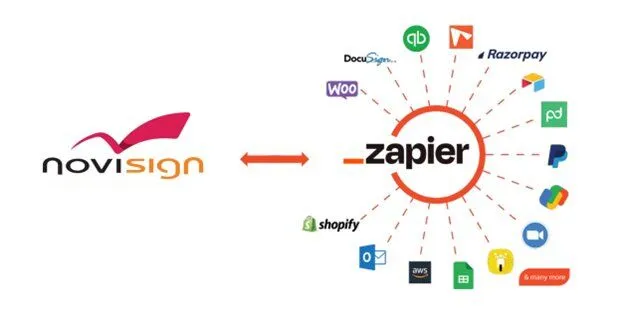
Zapierは、お気に入りのアプリ (CRM、Google フォーム、Google スプレッドシート、Facebook リードなど) を接続するコード不要の自動化プラットフォーム ツールであり、コードを書かずにデータを渡したりワークフローをトリガーしたりできます。
トリガー(例:フォームの送信)とアクション(例:アプリへのデータ送信)を連携させることで、「Zap」と呼ばれる自動化されたワークフローを作成できます。複数のアプリを連携させることで、コーディングや開発者による連携構築を必要とせずに、繰り返し発生するタスクを自動化できます。誰でも数クリックで独自のアプリワークフローを構築できるほど簡単です。このガイドでは、サードパーティのデータを表示画面にプッシュするZapの設定手順を解説します。
どのように機能しますか?
Zapier トリガー
トリガーを使用すると、接続された API から新しいデータを取得し、それを個々のフィールドに分解して、Zap の次のステップで使用できます。トリガーは、API エンドポイントに新しいデータが追加されるたびに実行したり、Webhook 経由で Zapier にプッシュされたときに実行したり、特定の項目を監視するようにフィルタリングしたりできます。
NoviSignアクション
アクションを使用すると、NoviSignの統合APIにデータを送信できます。データをフィードコレクションに保存し、RSS XMLウィジェットやカスタムAPIオブジェクトとして利用できます。
はじめに
始める前に、Zapierアカウント(無料プランあり)が必要です。登録が完了したら、次のセクションに進んでZapを設定してください。
ステップバイステップ: APIキーを使用したZapの設定
ステップ1: APIキーを取得する
Zap を設定する前に、ユーザーは個人の API キーを取得する必要があります。
- 管理コンソールにログインします。
- 「アカウント」へ移動します。
- 希望するアカウントを選択します。
- 「Zaps」タブに移動します。
- 「API キーの生成」をクリックします。
- API キーをクリップボードにコピーします。
ステップ2: アカウントをAPIキーで接続する
- Zapierアカウントにアクセスしてください: https://zapier.com/
- 「Zapを作成」をクリックします。
- トリガーステップで、データを送信するアプリ (例: Google Sheets、Webhooks、Airtable) を選択します。
- トリガーを設定してテストします。
- 「+」をクリックしてアクションを追加します。
- NoviSign Digital Signage アプリを検索します。
- 「メッセージを公開」アクションを選択します。
- アカウントを接続するように求められたら:
- 「新しいアカウントを接続」をクリックします
- 先ほどコピーしたAPIキーを貼り付けます
- 「続行」をクリック
- Zapier がキーをテストします。有効な場合は接続され、アクションの設定画面に戻ります。
ステップ3:「メッセージの公開」フィールドを設定する
Zapierは、アクションがサポートするフィールドを含むフォームを表示します。入力方法は次のとおりです。
必須フィールド
チャンネル名
- 目的:メッセージを論理的にグループ化する
- 例:「商品発売」、「在庫フィード」
- ヒント:静的な値を使用することも、トリガーデータからマッピングすることもできます。
メッセージID
- 動的:トリガーのフィールドを使用して一意のエントリを作成します(例:「レスポンスID」、「UUID」)
- 静的:定数値(例:「current-offer」)を使用して、毎回同じメッセージを上書きします。
チャネル内の最大メッセージ数
- FIFO 制限を定義します (例: 5 は最後の 5 つのメッセージのみが保持されることを意味します)
データ
- 目的: これはメッセージの全内容です
- ヒント: 入力には複数のデータを使用できます
- ヒント: Zapierの「カスタム」オプションを使用して、トリガーから各部分をマッピングします
オプションフィールド(後でフィルタリングに使用)
開始日
- オプション:メッセージがイベントを表す場合のマップ(例: プロモーションの開始)
終了日
- オプション: イベントの有効期限またはオファーの終了
- ヒント:後で時間範囲のクエリに使用できます
- ヒント:上記の 2 つのフィールドを使用すると、Google カレンダー、Outlook などのイベント管理アプリとスムーズに統合できます。
量
- オプション:在庫、在庫レベルなど。
- 例:10、100など
- ヒント: このフィールドを使用して「在庫あり」の商品を管理します
ステップ4: テストとレビュー
「テストステップ」をクリックしてメッセージを送信します
ステップ5:Zapをオンにする
テストが成功すると、次のようになります。
- 「公開」をクリック
- Zapに名前を付けます(例:「新しいTypeformの送信をNoviSignにプッシュ」)
- オンにする
ステップ6: アイテムにアクセスするためのリンクを取得する
通常のアイテムを取得するには、次のエンドポイント形式を使用します。
https://{スタジオドメイン}/catalog/{アカウント}/itemsgroup/{itemsgroup}
パスパラメータ
-
{studio-domain} – 専用の Studio ドメイン。
-
{account} – 統合に関連付けられたアカウントのID。このIDは、Studioの設定または管理コンソールで確認できます。
-
{itemsgroup} – 統合ごとにデータを整理するために使用される必須のグループ化キー (例: Zapier の「チャネル名」、Imports の「インポート名」)。
リンク 例:
https://test.novisign.com/catalog/d2e2c2e4-c885-497d-9324-2f17f51fd36a/itemsgroup/inventory
ステップ7: Studioからデータにアクセスする
-
プレビューパラメータの読み込みをオンにする
-
API統合をクリック-> 追加
-
API URLフィールドにリンクを配置する
-
統合名とプロパティキーを指定する
-
テストを押して取得されたデータを確認します
-
問題がなければ、「保存」をクリックします。
ステップ8: クリエイティブでデータを活用する
キャンバスにテキストまたはラベルウィジェットを追加する
入力するとJSON作成ダイアログが${表示されます
動的な 値を挿入し、@customapiAPI統合データを使用することを選択します。
もう一度動的な値を挿入し、以前に作成したAPI統合を選択します。
受け取った動的プロパティを使用できるようになりました
ステップ9a: プレーヤー設定によるプレーヤーのセットアップ
プレーヤー設定を開く->外部インターフェース->カスタムAPI統合->追加
手順 7と同じ値を使用します。
API URLフィールドへのリンクを入力
統合名とクリエイティブで使用したのと同じプロパティキーを指定します
更新間隔(秒)を指定
保存をクリック
ステップ9b: 構成によるプレーヤーのセットアップ
Studioで、「詳細設定」->「構成」に移動します。
既存の構成を作成または編集する
外部インターフェース -> API統合に移動します
ステップ7と同じ値を使用します
Studioに戻り、画面に設定を適用します。
シナリオ例
Zapier が NoviSign とどのように連携できるかを理解するために、いくつかの実用的な例を紹介します。
外部ソースからのデータが NoviSign に自動的に送信され、適切なフィールドにマッピングされ、画面に表示される様子を示しており、実際の状況で統合がどのように機能するかを簡単に確認できます。
ユースケース1: 在庫の追跡
- チャンネル名:「store-123」
- メッセージID: 製品IDからのマップ
- 数量: 現在の在庫数からのマップ
- 最大メッセージ数: 100
ユースケース2: 今後のイベントを公開する
- チャンネル名:「イベント」
- メッセージID: 動的またはイベント名
- 開始日/終了日: イベント情報からの地図
- データ: イベントのタイトル、場所など